
如何使用AE做片段视频:完整指南及技巧分享
2026-02-13 10:28:18
在当今的数字时代,视频内容的需求日益增加,制作高质量的短片视频已成为众多创作者的追求。Adobe After Effects(简称AE)是一款强大的视频后期制作软件,广泛应用于影视、广告、动画等领域。本文将分享如何使用AE做片段视频,从基础入门到实用技巧,带你一步步掌握这门技术。

AE做片段视频的准备工作
在正式进入AE做片段视频之前,首先需要进行一些准备工作。确保你已经安装了最新版本的Adobe After Effects,并对软件的基本界面有所了解。在开始制作之前,确定你想要制作的视频类型,例如宣传片、短动画或社交媒体视频等。明确目标有助于你在后续的操作中更加专注。
导入素材:AE做片段视频的第一步
打开AE后,首先需要导入你的视频素材、音频以及任何需要用到的图像或图形元素。你可以通过“文件”菜单中的“导入”选项,选择文件或者拖放素材到项目面板中。整理好你的素材,命名清晰,能够提高后期工作的效率和准确性。
创建合成:AE做片段视频的核心
在AE中,合成是进行剪辑和特效制作的核心内容。创建合成时,点击“合成”菜单,选择“新建合成”,设置合成的基本参数,包括分辨率、帧率和时间长度。对于片段视频,通常选择较短的时间线,比如15秒或30秒,以适应社交媒体平台的要求。
剪辑素材:AE做片段视频的关键技法
当合成创建完成后,将导入的素材拖入时间轴中进行剪辑。在AE中,你可以使用剪刀工具(或键盘快捷键“CTRL + K”)来切割视频片段,删除不需要的部分。同时,可以通过调整图层的顺序和位置来优化视频的视觉效果。利用时间轴上方的标尺进行精准的对齐和调整,会让你的作品更加专业。
添加特效和转场:增强片段视频的表现力
AE提供了丰富的特效和转场选项,可以让你的视频更加生动有趣。在“效果和预设”面板中,你可以选择合适的特效,如模糊、颜色校正、动态模糊等,添加到视频片段上。为了增强视觉流畅性,可以在片段之间应用转场效果,创造更自然的过渡。例如,使用溶解、滑动或翻转等转场效果,让视频看起来更加专业。
音频处理:AE做片段视频的音效提升
除了画面,音频也是视频的重要组成部分。在时间轴中,添加适合你视频主题的背景音乐和音效,确保音频的质量。AE允许你为音频调整音量,添加音频特效,甚至可以使其与画面进行同步。例如,可以设置音频的淡入淡出效果,确保视频的开头和结尾部分更加自然。
预览与修改:AE做片段视频的必要步骤
在完成视频制作的各个环节后,不要忘记预览你的成品。通过点击“预览”按钮,观察视频的整体表现和特效效果。根据预览结果,对视频进行相应修改,确保画面流畅,音效配合得当。这一步非常重要,可以避免在最终导出时出现意外问题。
导出视频:AE做片段视频的最后一步
当你对成品满意时,便可以导出视频。点击“合成”菜单,选择“添加到渲染队列”,在渲染设置中选择合适的输出格式和分辨率。AE支持多种格式的导出,确保选择与你的发布平台兼容的格式,如H.264用于社交媒体分享。当设置完成后,点击“开始渲染”,AE将自动完成视频的导出。
总结:AE做片段视频的创作之旅
使用AE做片段视频是一个既富有挑战性又充满乐趣的过程。通过上述步骤,你可以制作出专业、高质量的短片视频。随着实践的深入,你能不断提升自己的编辑技能,探索更丰富的创作可能性。加入视频制作的行列,享受创作带来的满足感吧!
 相关阅读
相关阅读
-
租电形式仅19万起 2026款蔚来ET5、ET5T上市:希奇版同步推出链资讯 2026-04-02 12:52:33

-
探索欧亿平台怀旧版直进.官方游戏.org:重新体验经典游戏的乐趣链百科 2026-04-02 12:51:55

-
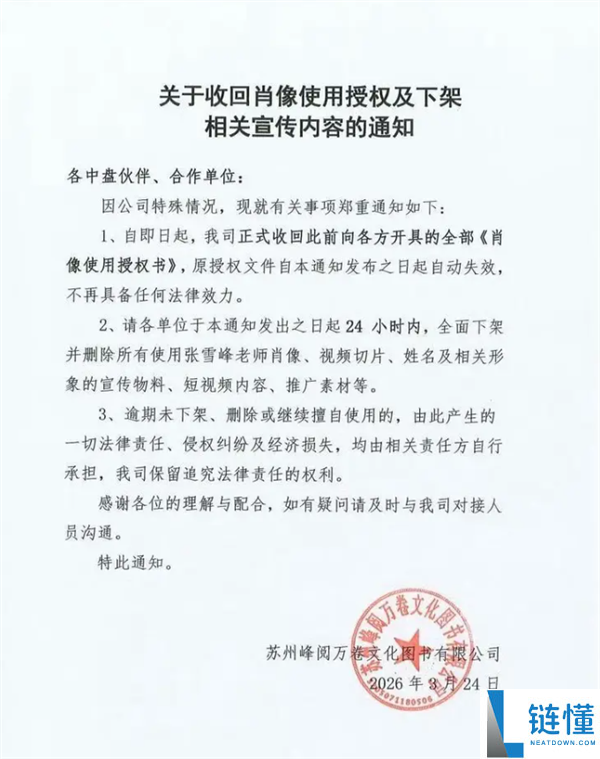
张雪峰出版书本不见其照片 网友满心遗憾 客服回应道尽体面链资讯 2026-04-02 12:46:00
-
原创设计就是怪异,现代首款非承载式硬派越野观点车Boulder发布链资讯 2026-04-02 12:39:53

-
详细指南:gogo怎么退款到微信,轻松处理退款事宜链百科 2026-04-02 12:38:09

-
1999元起 光荣X80i正式发布:金属中框 7000mAh大电池 6年耐用链资讯 2026-04-02 12:34:32

-
苹果建立50周年,库克:我最喜好的时辰是iPhone发布链资讯 2026-04-02 12:28:07

-
深入探讨gog平台退款至钱包余额能提现嘛的相关问题链百科 2026-04-02 12:23:45

-
完全疯了,一切PC电脑配件周全涨价:内存、CPU、硬盘...... 连PCB塑料都在涨链资讯 2026-04-02 12:15:55

-
深圳高铁站台周全禁烟最高罚500元 全国非密闭站台暂无强迫禁令链资讯 2026-04-02 12:10:20








 热门资讯
热门资讯