
Google Authenticator 2FA 验证器新手教学:详细使用指南与设置步骤
2026-06-18 17:25:52
Google Authenticator 是一款由 Google 开发的双因素身份验证(2FA)应用,旨在通过提供临时验证码来增强在线账户的安全性;该应用在加密货币交易所、社交媒体以及众多其他需要高安全性的服务上被广泛使用。本文将深入解析:什么是 Google Authenticator,以及 Google Authenticator 2FA 的详细教学指南。
目录
- 2FA 验证器:Google Authenticator是什么?为什么需要 2FA 验证?Google Authenticator 2FA 新手教学
- 1. 下载安装2. 开启 APP3. 添加验证方式4. 添加验证码:以币安交易所为例使用 Google Authenticator 2FA 验证的注意事项Google Authenticator 2FA 转移 / 备份方法使用Google Authenticator时的一些注意事项
- 总结
Google Authenticator 2FA(双重认证)是一种通过在登录时要求密码和手机App生成的一次性动态验证码来增强账户安全性的方法。它生成6位数的验证码,每30秒更新一次,即使密码被盗,攻击者也需要这个时间敏感的验证码才能登录,大大提高了安全性。
那么,2FA验证器:Google Authenticator是什么?为什么需要 2FA 验证?如何下载并启用Google Authenticator 2FA 验证器?接下来,小编将为大家详细讲解,并提供操作步骤教程。

2FA 验证器:Google Authenticator是什么?
Google Authenticator 是由 Google 开发的一款免费验证应用进程,旨在提高帐户的安全性,实现两步骤验证(Two-Factor Authentication,简称 2FA)
它的内核功能是生成一个 6 位数的一次性密码(One-Time Password,简称 OTP),这个密码每 30 秒就会更新一次。
这种验证机制目前已广泛应用于多个平台与加密货币交易所,如 Google、Instagram、Twitter、币安、OKX等等,是目前是常见的帐号保护机制之一。
为什么需要 2FA 验证?
增强帐号安全性传统的帐号密码已经不足以应对现今复杂的网络环境。
Google Authenticator 提供了额外的安全层,由于每个验证码仅有效 30 秒,且只能由绑定的装置生成,大大降低了帐号被盗用的风险。
防止密码泄露即使你的密码不慎泄露,没有 Google Authenticator 生成的验证码,他人也无法登录你的帐号。
适用于多种平台除了 Google 服务外,许多知名网站和应用进程如 Facebook、Twitter、Instagram 等都支持 Google Authenticator,而 Google Authenticator 也可同时管理多个帐户,无需安装多个应用进程。
Google Authenticator 2FA 新手教学
1. 下载安装
首先,你需要在手机上下载并安装 Google Authenticator 应用进程。它可以在iOS 的App Store和 Android 的Google Play商店中找到。
2. 开启 APP
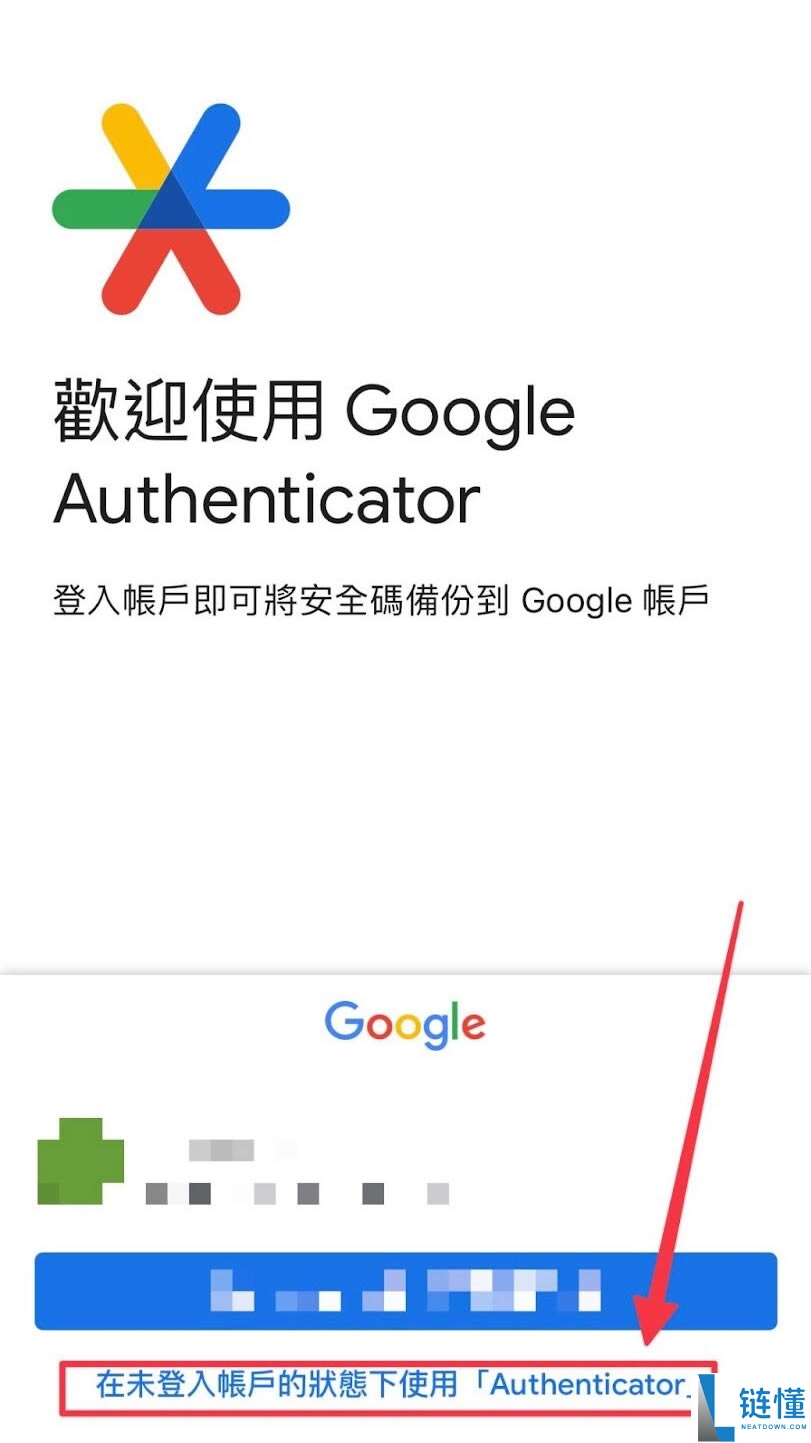
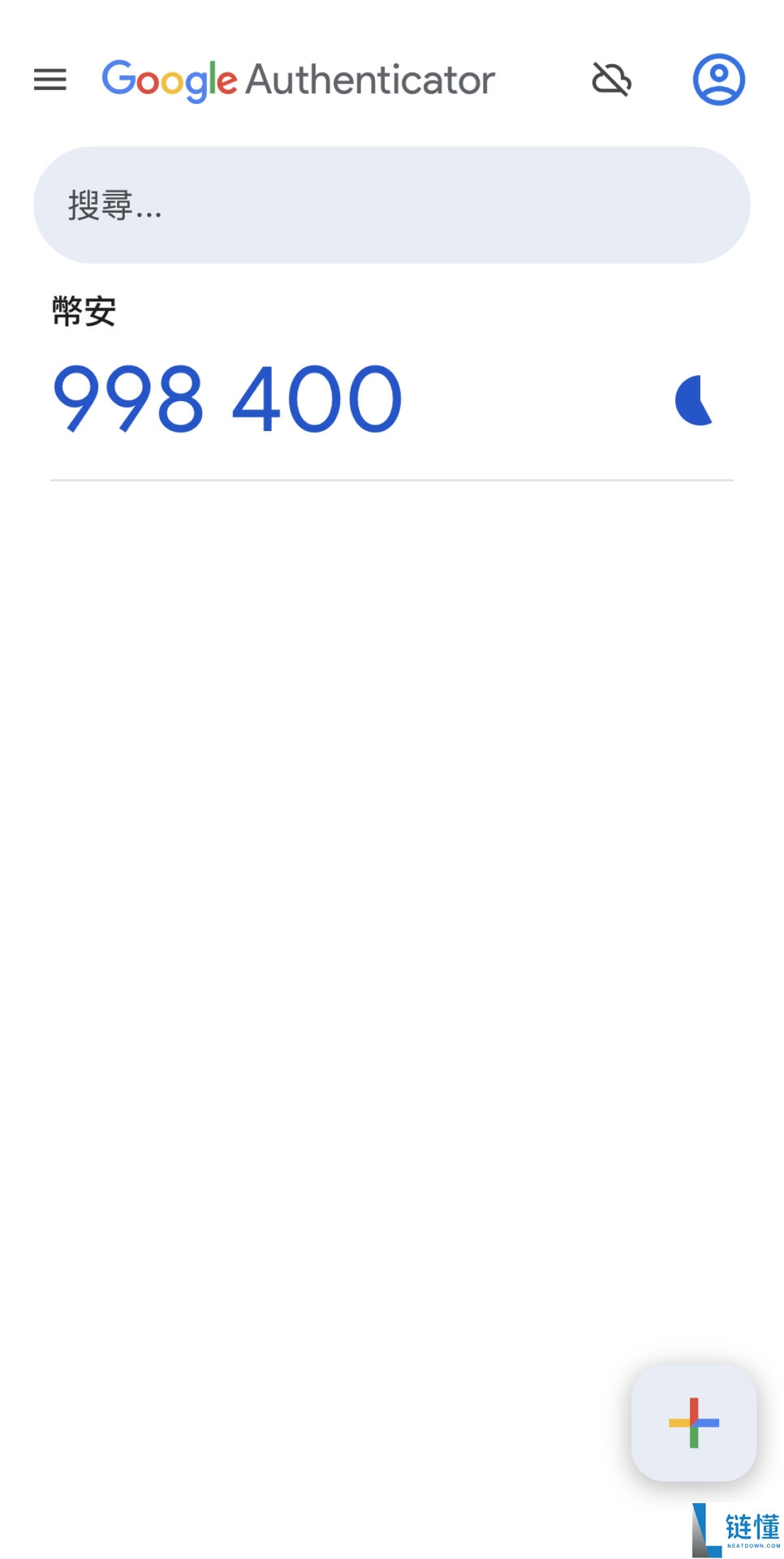
这边建议使用离线登录,同步 Google 帐号会有被骇的风险,离线登录仅有装置遭窃的问题。
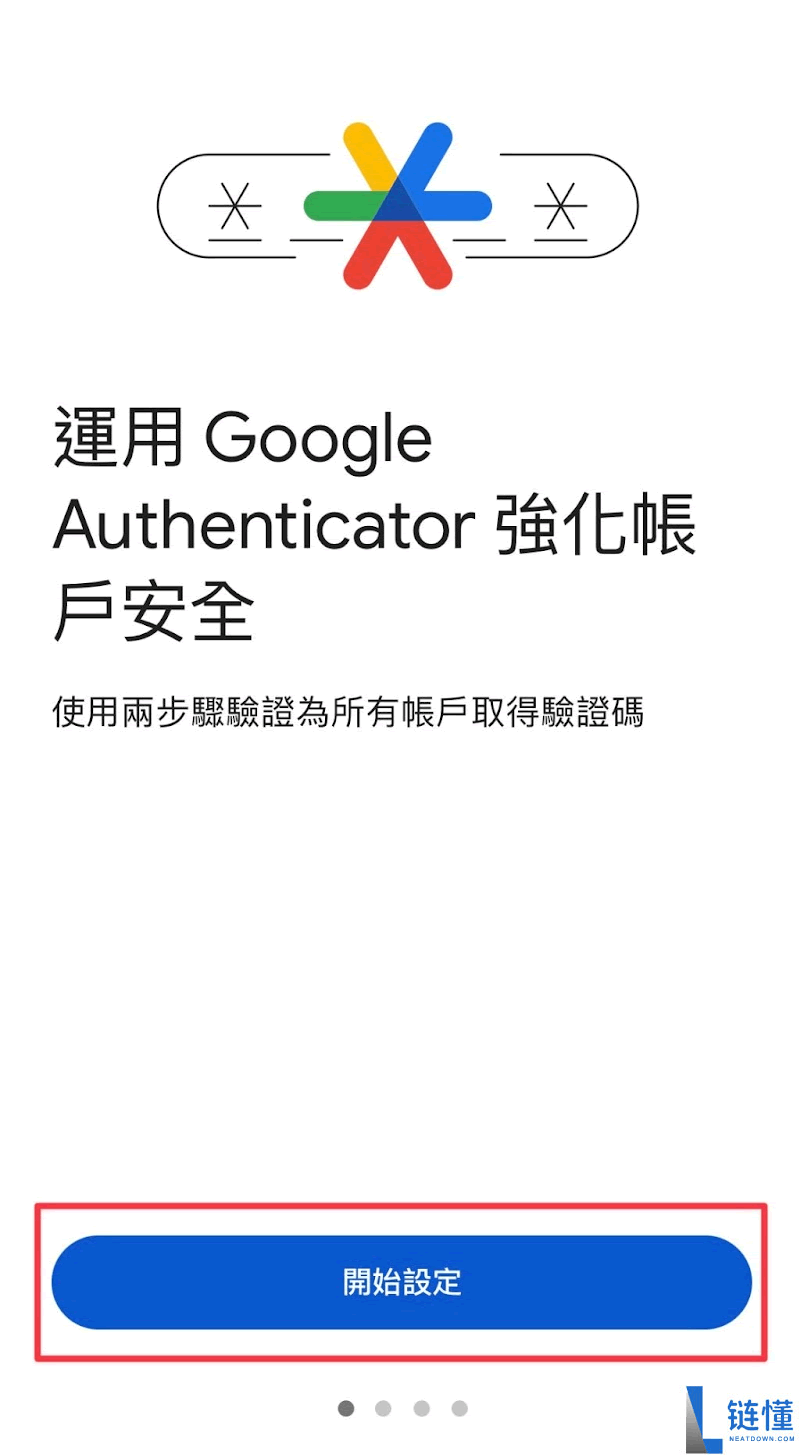
* 登录 Google 帐户将会把 2FA 进行同步资料连动,因此不建议使用
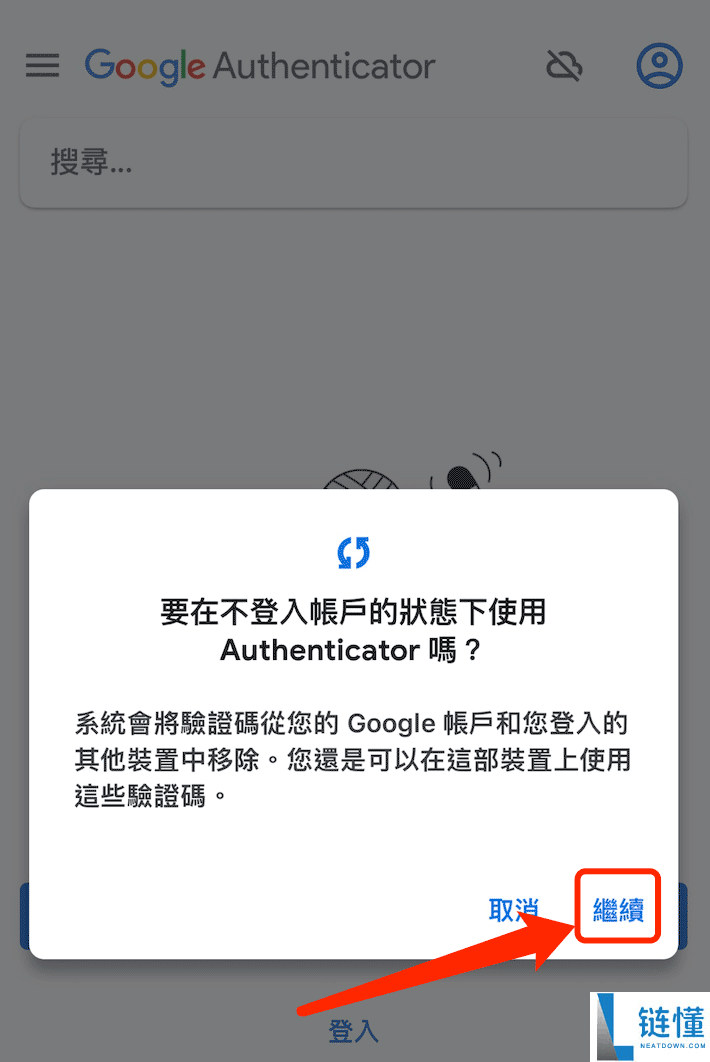
点击【继续】;
【云端同步】功能已经成功关闭。
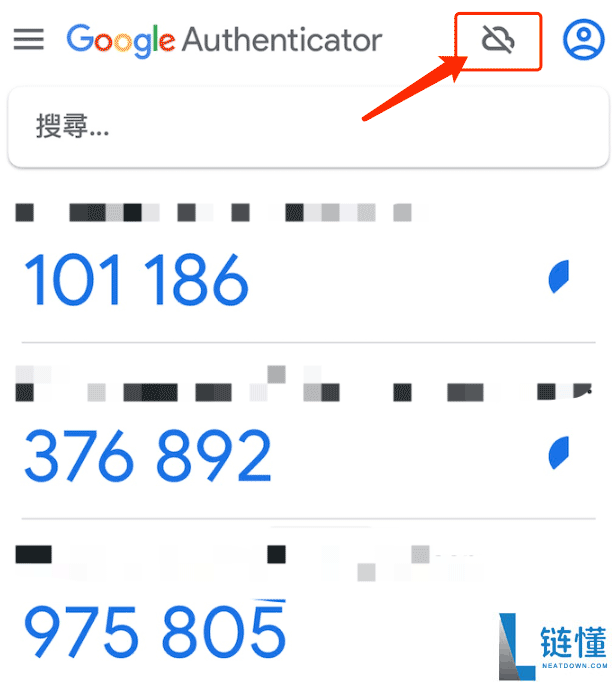
请注意:在未关闭”云端同步“的情况下,如果您的谷歌账户不幸丢失或被盗,可能导致您的谷歌验证码被一并获取,进一步增加您的账号风险。因此,建议您仔细阅览上述指引以提高账户安全。
3. 添加验证方式
用户可以【扫描二维码】或【手动输入设置密钥】
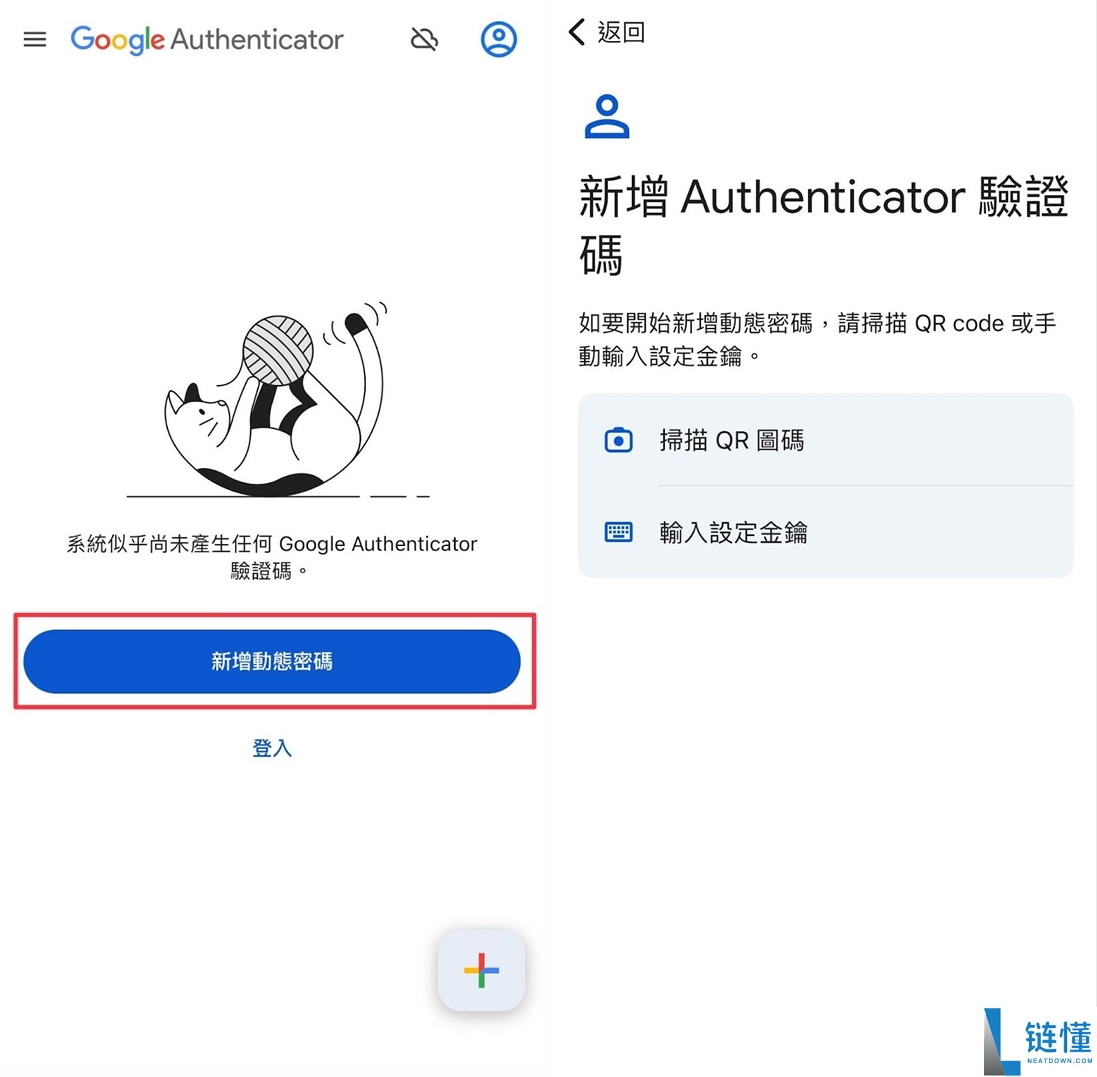
4. 添加验证码:以币安交易所为例
参考教程:币安App下载、安装、注册、入金/出金(充U)教程
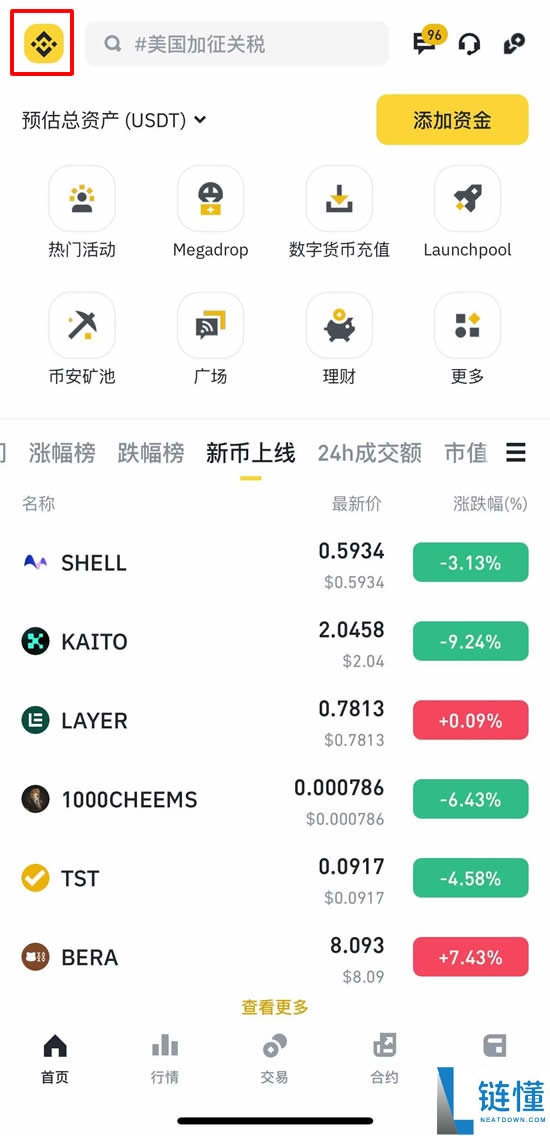
1. 打开币安app(官方注册 官方下载)首页,点击左上角币安小图标。
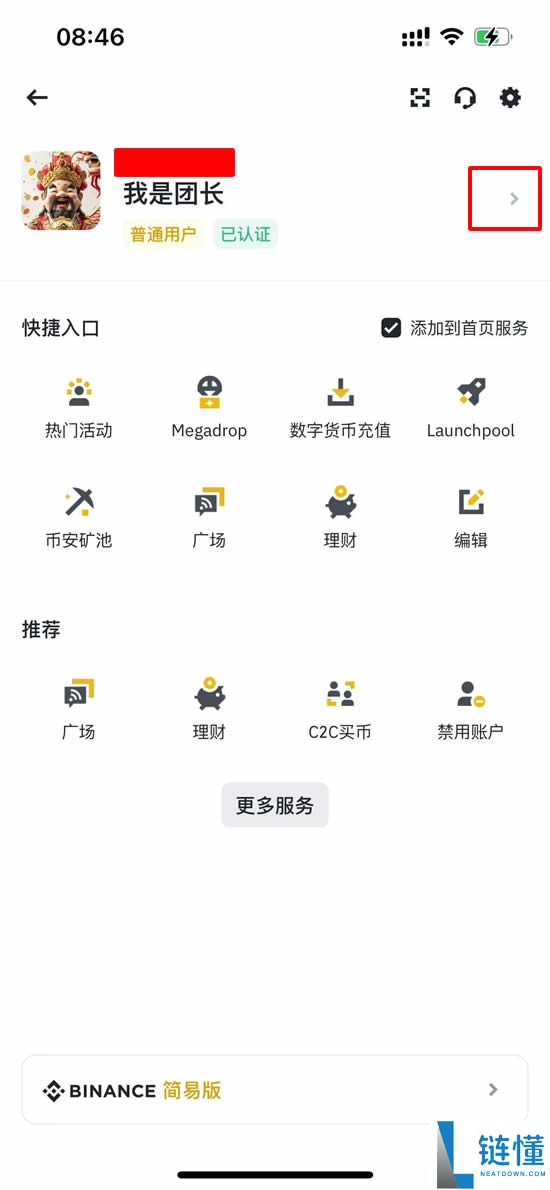
2.然后点击用户后面的小箭头。
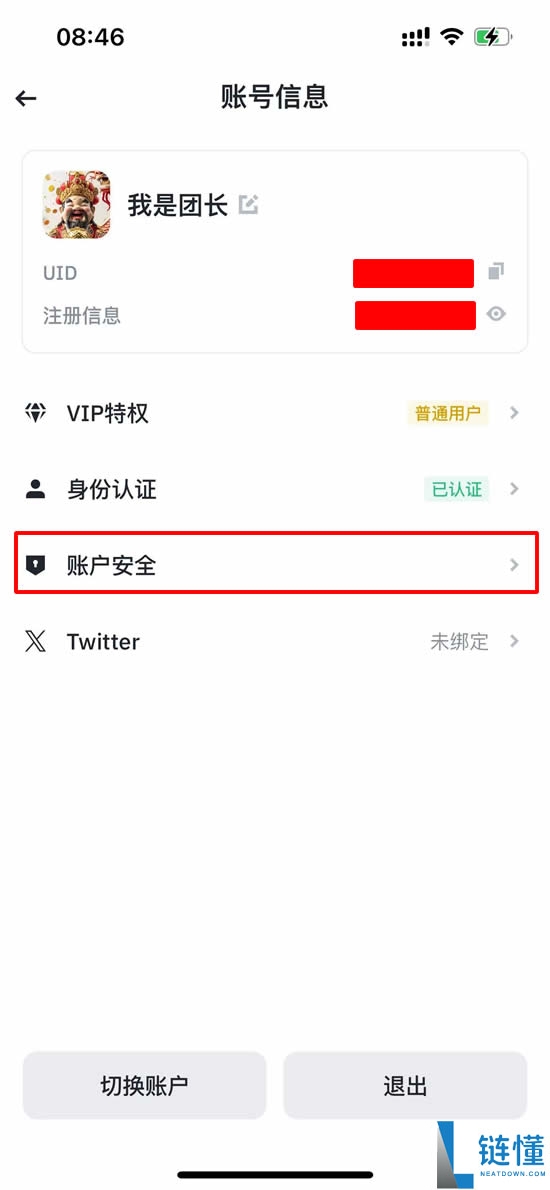
3.点击【账户安全】。
4.在账户安全里,点击【身份验证器App】
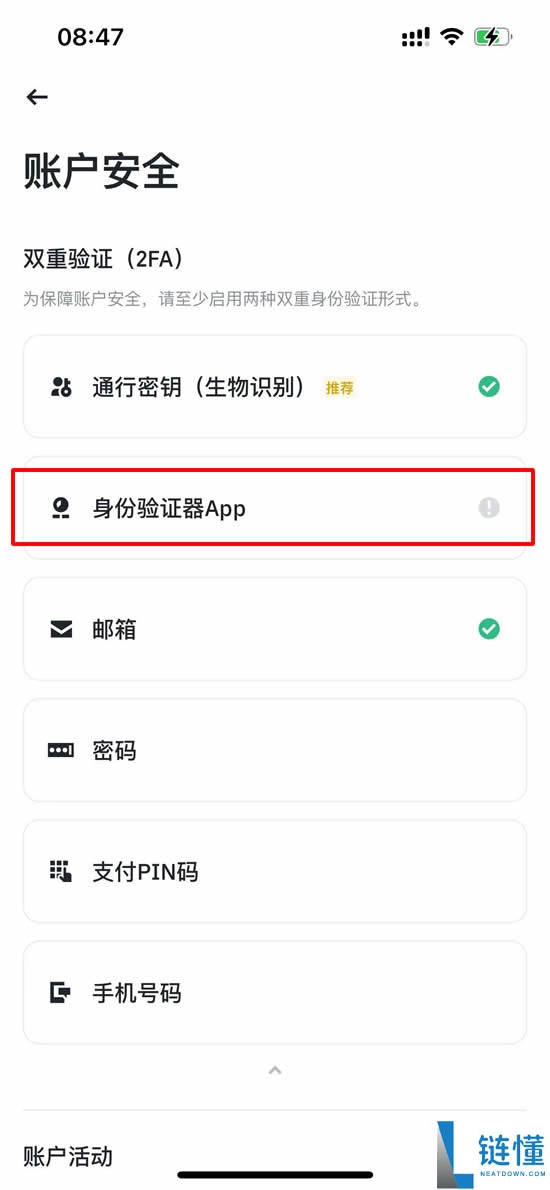
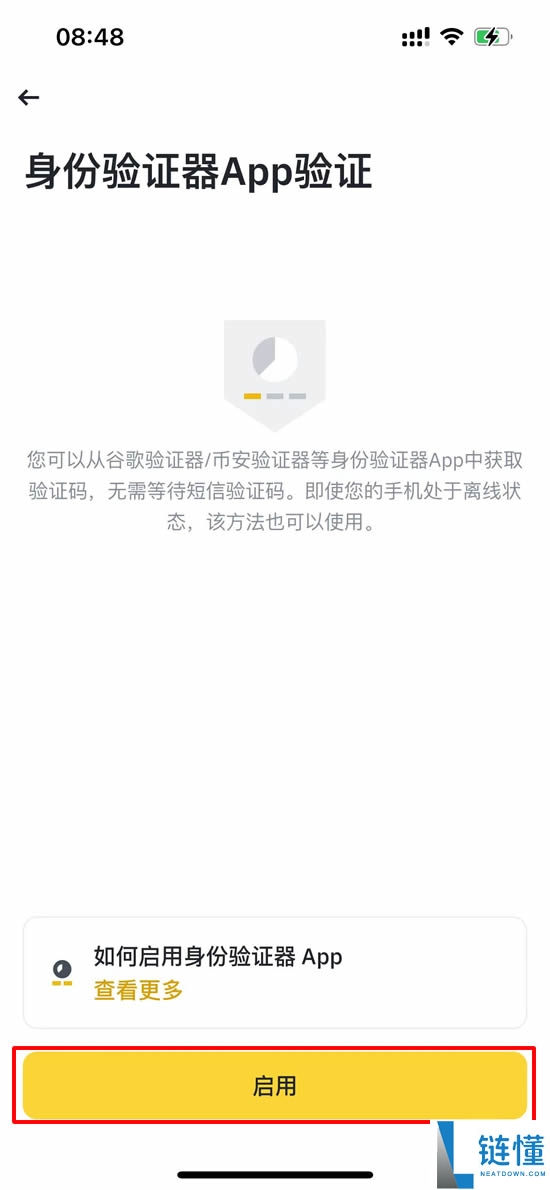
5. 确保您已经在手机上安装了 Google Authenticator或者Binance Authenticator APP后,点击【启用】。
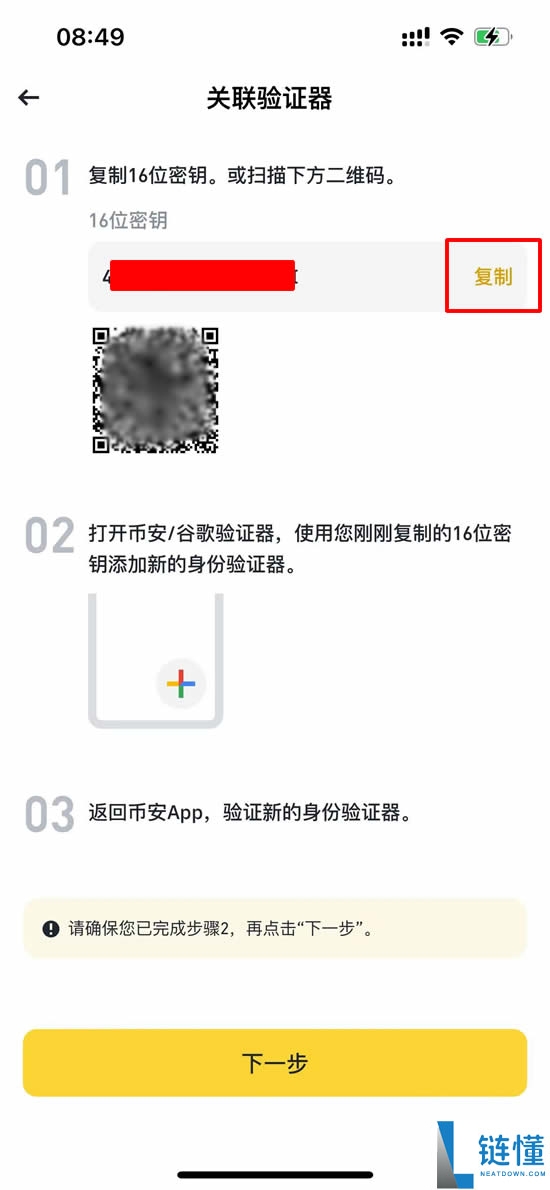
6. 然后您将在屏幕上看到一个 16 位密钥。请将此密钥保存在安全的地方。如果您丢失了设备,此密钥将允许您恢复您的 Google Authenticator 帐户。
点击【复制】并转到Google Authenticator应用进程。
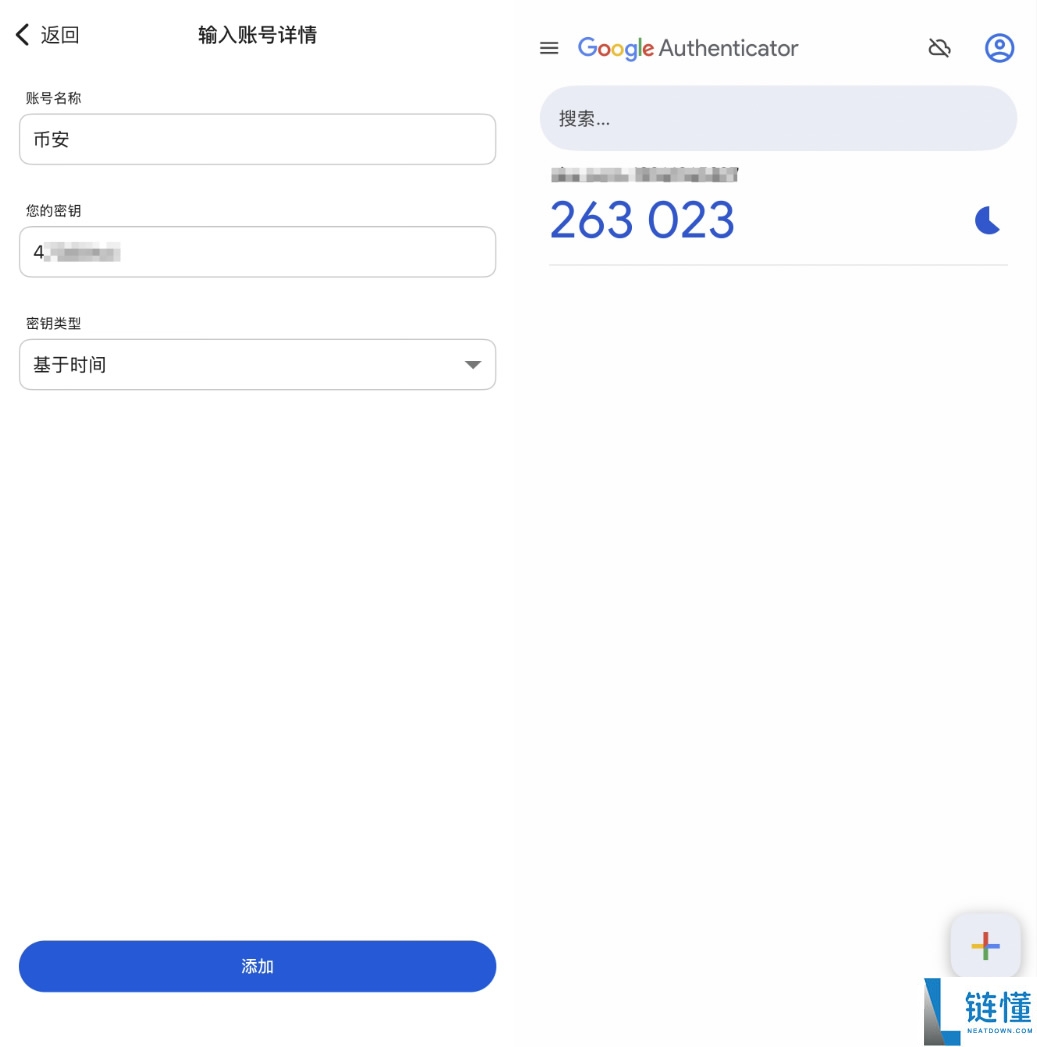
7. 粘贴 16 位密钥或手动输入,您可以在 [服务] 下为您的帐户创建自定义名称,这在将多个帐户添加到Google Authenticator或者Binance Authenticator 时非常有用。点击【继续】。
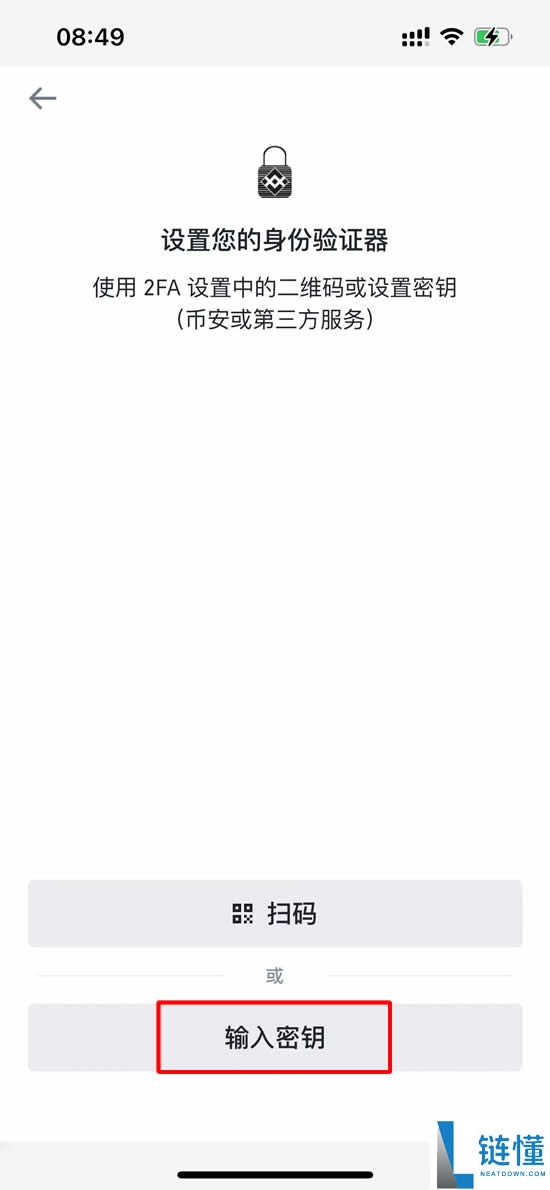
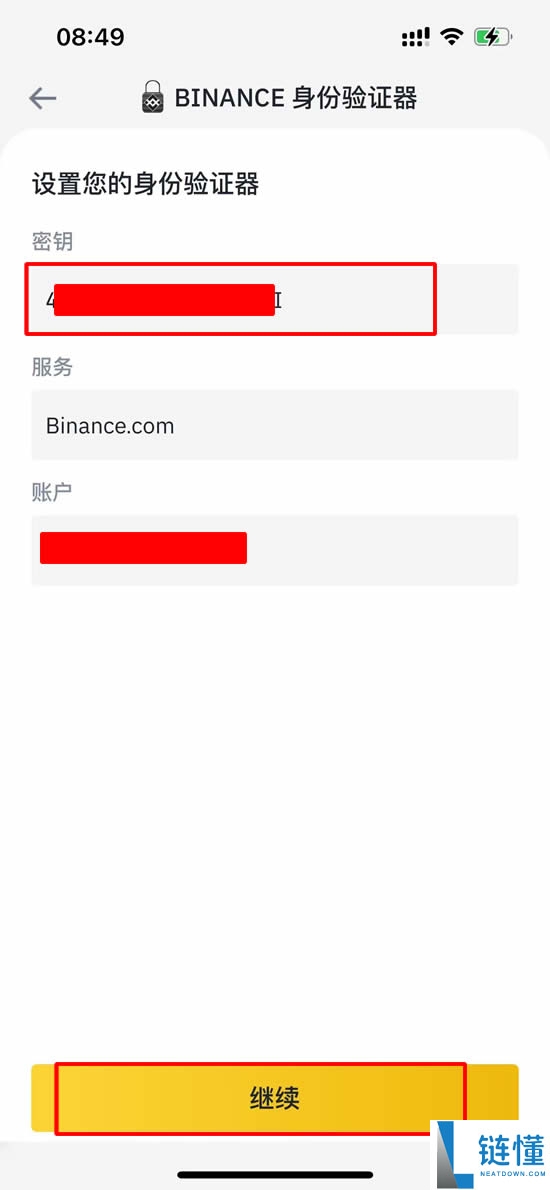
8.添加验证方式,扫描二位码或手动输入设置密钥。然后会看到一个 6 位代码。
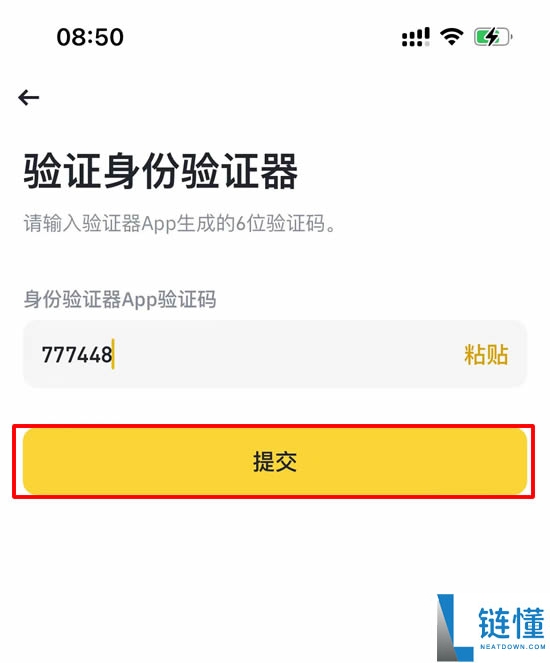
9. 返回币安APP,使用新启用的币安身份验证器验证您的设置请求。点击 【下一步】,输入币安身份验证器中的 6 位数代码,然后点击 【提交】。
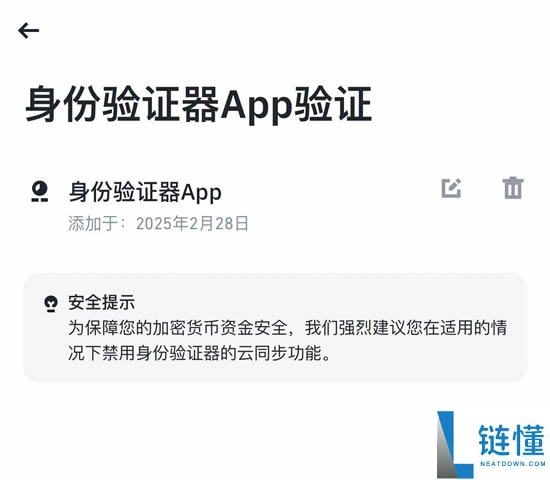
10. 启用
9. 返回币安APP,使用新启用的币安身份验证器验证您的设置请求。点击 [下一步],输入币安身份验证器中的 6 位数代码,然后点击 [提交]。
10. 启用Google Authenticator后,您在登录账户、提取资金等时都需要输入6 位数验证码。
使用 Google Authenticator 2FA 验证的注意事项
保管好你的手机:由于验证码是在手机上生成的,请妥善保管你的设备。备份设置:在更换手机时,记得先备份你的 Google Authenticator 设置,以免无法登录原有的帐号。时间同步:确保你的手机时间与网络时间同步,否则可能会导致验证码无效Google Authenticator 2FA 转移 / 备份方法
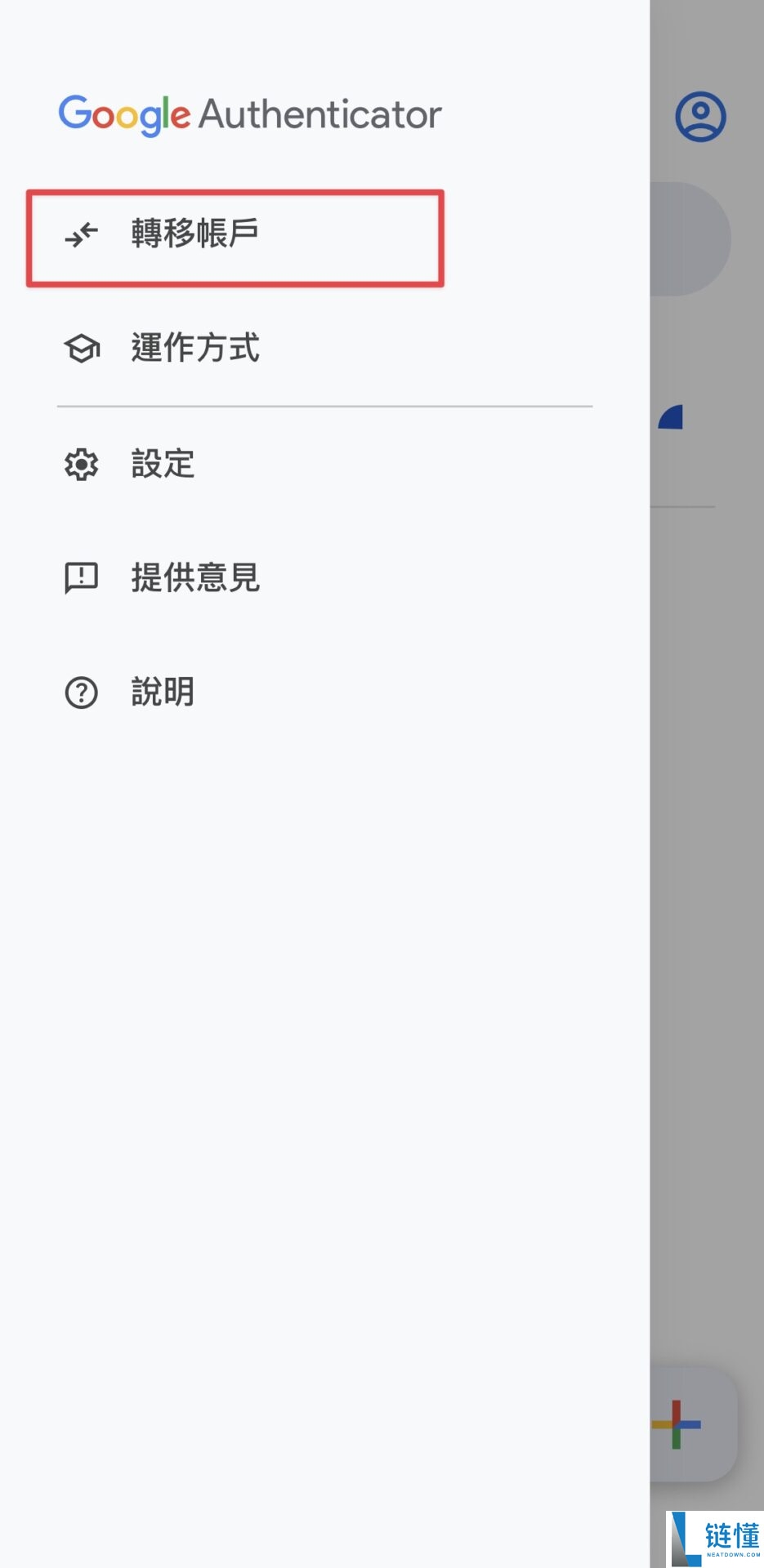
在旧手机上打开 Google Authenticator 应用进程,点击左上角的三个点图示的目录,选择转移帐户。
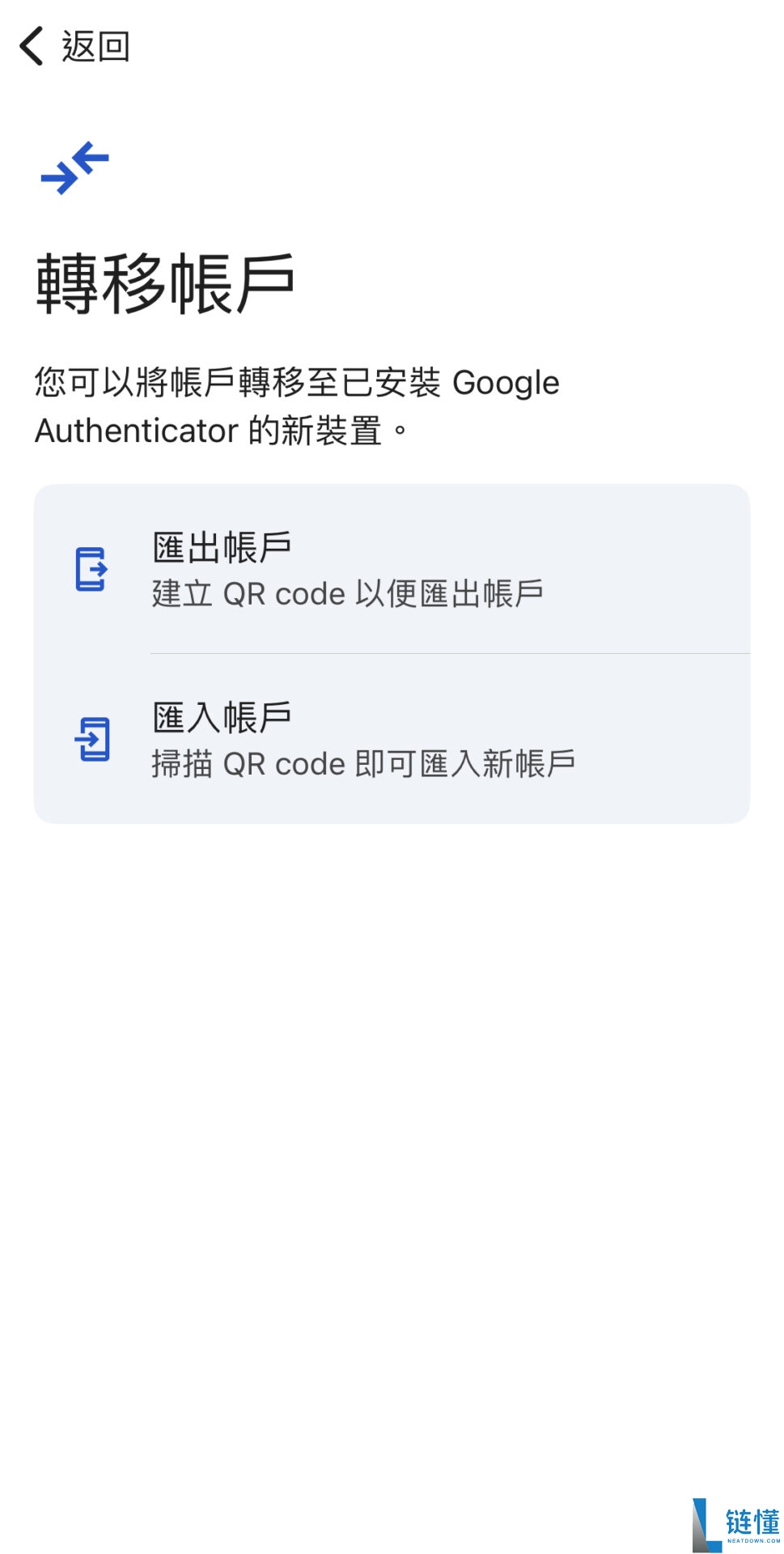
选择汇出帐户。
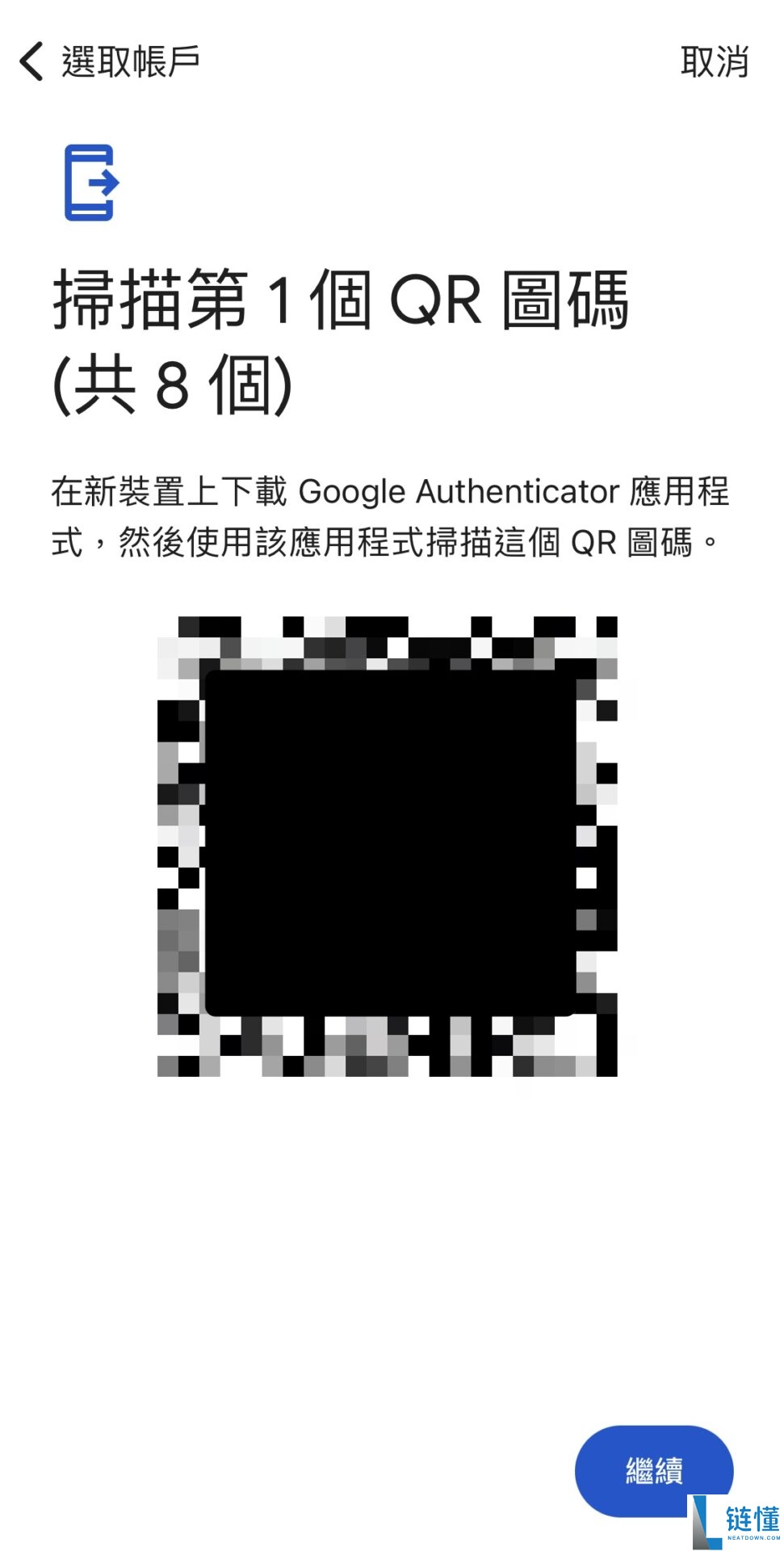
使用【新手机】点选【汇入帐户】来扫描 二维码
确认转移成功。
使用Google Authenticator时的一些注意事项
1、同步时间:确保手机上的时间设置为自动(设置 > 日期和时间 > 自动)。如果时间不正确,代码将无法使用。
2、保护设备:使用密码/生物识别解锁手机,以防止未经授权访问Google Authenticator。
3、不要截图二维码:除非需要备份,避免截图二维码并将其存储在云端,以降低被黑客攻击的风险。
4、将账户转移到新设备:如果更换手机,使用“转移账户”功能(在Android上)将账户转移到新设备,而无需二维码。
5、检查伪造服务:仅从服务的官方网站或应用程序扫描二维码。
总结
Google Authenticator是一个强大且易于使用的工具,可以保护在线账户免受黑客或网络钓鱼等威胁。凭借离线生成验证码和支持多种服务的能力,它是个人用户的理想选择,尤其是在加密货币领域。然而,请始终备份密钥和恢复码,以避免在设备丢失时遇到麻烦。
今天就下载Google Authenticator,并为您的重要账户激活2FA,以确保绝对安全!
以上就是2FA验证器:Google Authenticator 2FA 新手教学(详细使用指南)的详细内容,更多关于Google Authenticator教学的资料请关注链懂其它相关文章!
 相关阅读
相关阅读
-
油价两连降重回7元,加一箱省20元!下一轮降价概率大链资讯 2026-06-18 17:20:45

-
无人区高清免费观看电视剧仙踪林的直播视频软件链知识 2026-06-18 17:19:39

-
探索m3u8免费高清视频播放器:直播视频软件的最佳选择链百科 2026-06-18 17:17:05

-
钉钉新任CEO陈宇森发布首封内部信,全面调整组织架构链资讯 2026-06-18 17:15:33

-
什么是 UST 币?深度解析应用场景、脱锚原因及市场教训链百科 2026-06-18 17:08:12

-
直播新风潮:探秘“叔叔不约”的社交互动魅力链知识 2026-06-18 17:00:51

-
黑料不打烊app:在直播时代寻找真实与虚构之间的界限链百科 2026-06-18 17:00:10

-
贝莱德与 Visa 押注稳定币:聪明钱看到了什么机遇?链百科 2026-06-18 16:50:13

-
探索 SNH48 日本 MV 视频原版:直播视频软件的魅力与挑战链百科 2026-06-18 16:43:00

-
辣椒直播:畅享实时互动的直播视频软件新体验链知识 2026-06-18 16:42:07





 热门资讯
热门资讯